
Tutorial de Configuração de Domínios na PerfectPay
Tutorial de Configuração de Domínios na PerfectPay
1. Acesse o menu de Domínios
No menu lateral, clique em **Ferramentas > Domínios** para acessar a área de gerenciamento de domínios.
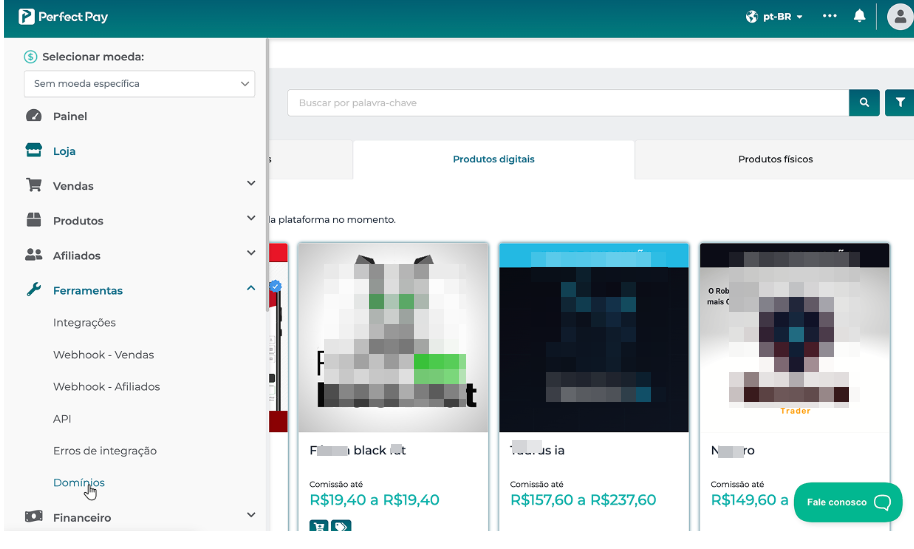
2. Tela inicial de domínios
Clique no botão **Adicionar domínio** para iniciar o processo de configuração.

3. Adicionar domínio
Insira o domínio que deseja configurar e adicione o logotipo e o favicon, se necessário. Depois clique em **Adicionar**.

4. Status de configuração
O domínio aparecerá como **Aguardando verificação**. Configure os registros DNS no seu provedor.

5. Domínio ativo
Após a configuração correta no DNS, o status será atualizado para **Ativo**.

6. Acesse a área de produtos
No menu lateral, vá até **Produtos > Meus Produtos** para selecionar o produto em que deseja adicionar o domínio.

7. Selecione o produto
Escolha o produto desejado e clique para editar.
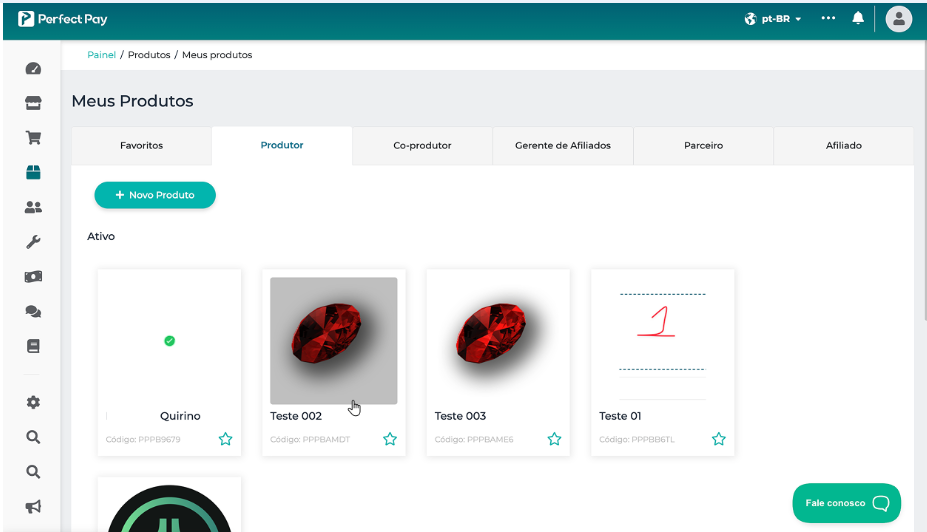
8. Configurações do produto
No menu lateral do produto, clique em **Domínio Transparente**.

9. Adicionar domínio ao produto
Clique em **+ Adicionar Domínio** e selecione o domínio previamente configurado.

10. Confirme o domínio.
Escolha o domínio na lista e clique em **Salvar** para associá-lo ao produto.

11. Verificação pendente
O domínio aparecerá como **Aguardando verificação** dentro do produto.

12. Domínio ativo no produto
Assim que a verificação for concluída, o domínio ficará com o status **Ativo** dentro do produto.
